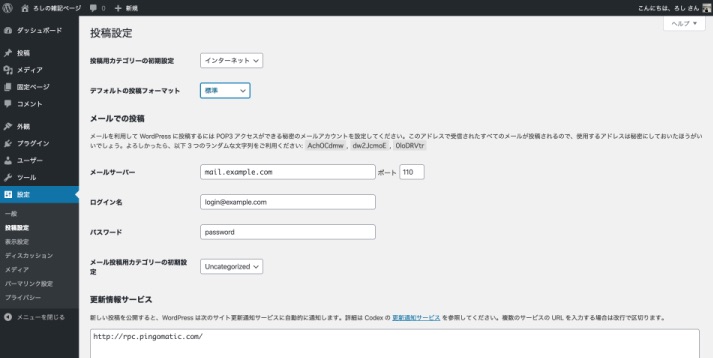
WordPressをインストールしてから最初に設定変更した箇所を備忘録で書いておきます。
WordPressの初期設定変更箇所
公開日:
更新日:

アラフィフ独身男子が残りの人生を試行錯誤していくサイト
ワードプレスに関しての記事一覧です。
WordPressをインストールしてから最初に設定変更した箇所を備忘録で書いておきます。
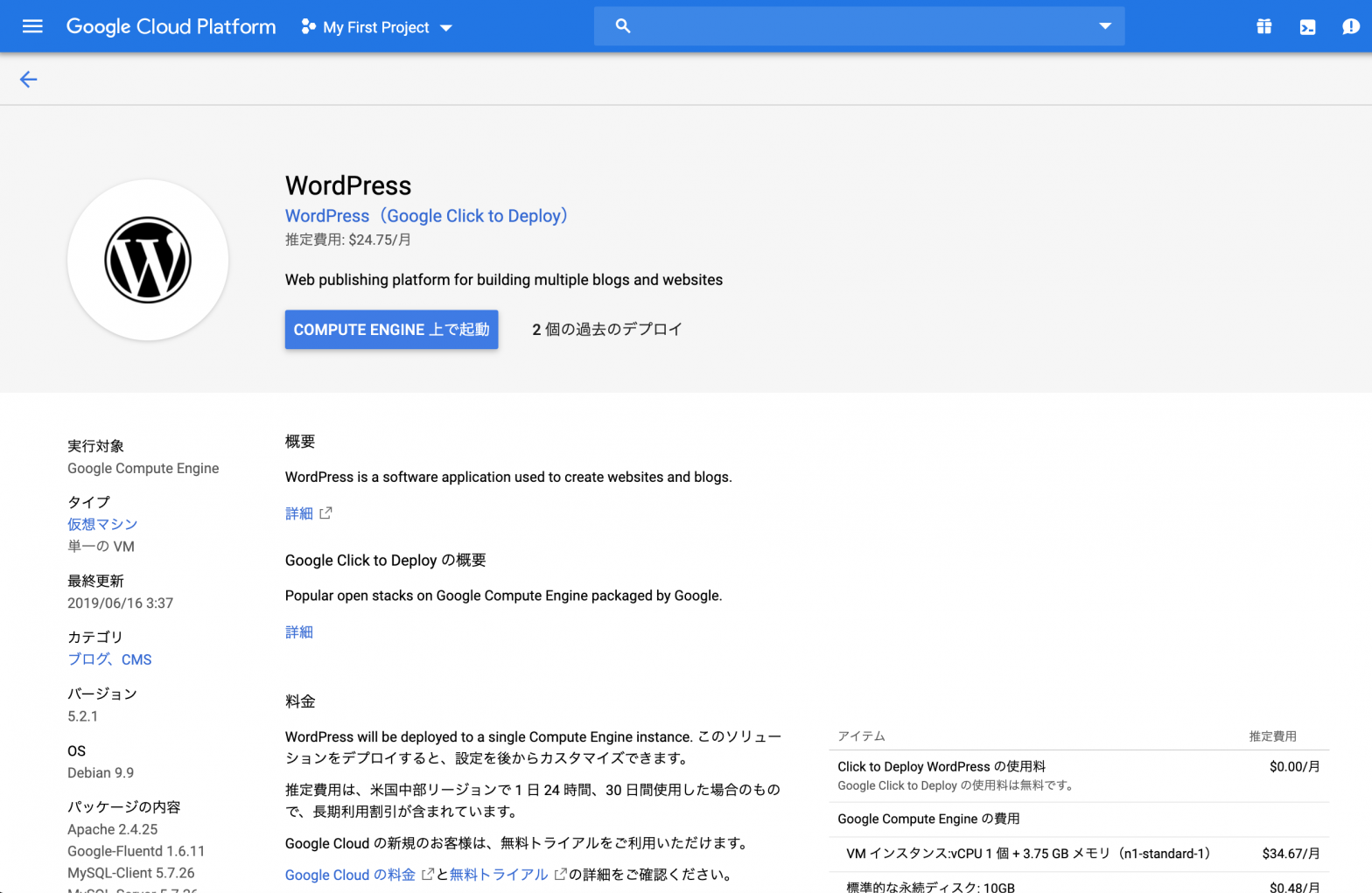
このサイトはグーグルのGoogle Cloud Platform(GCP)というサーバーを使ってそこにWordPressをインストールして使っている。
インストールした時の手順を記載する。

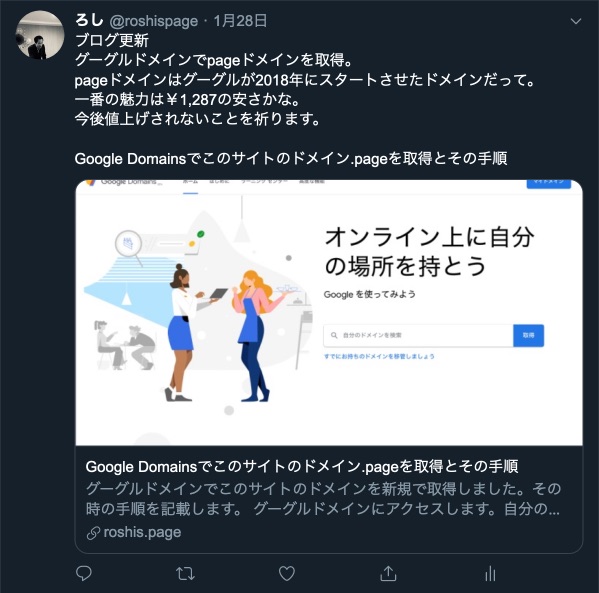
ツイッターなどにWordPressのリンクを載せて投稿した時にサイトの写真を表示させるにはTwitter Cardsの設定が必要。
ここではTwitter Cardsの設定を説明する。
サイトの上部のヘッダと下部のフッターにメニューを追加する。
フッターにはTwitterなどのSNSアイコンを表示させる。
ヘッダ

フッター

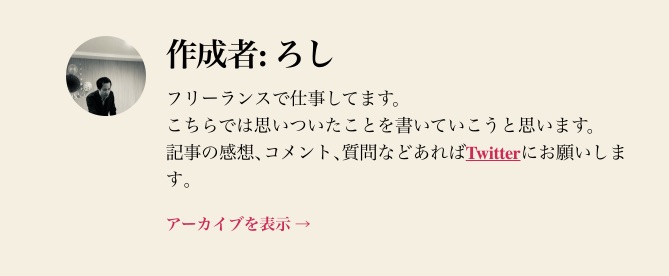
投稿ページの一番下に作成者名と写真とプロフィール情報を表示させる。
情報にはTwitterのリンクも記載する。
環境はWordPress 5.3.2、テーマはTwenty Twentyである。
WordPressを構築時に設定したメールアドレスを変更しようとしたけど出来ない。
どういうことかというと変更をすると確認の為のメールが送られてくるのだがそれが来ないのだ。
なのでいつまで経っても確認が終了せずに変更ができない。
そこでWordpressの設定画面からではなく直接データーベースに接続して変更することにしました。
このサイトのアドレスはhttps://hiroshitsuchiya.com/lets-encrypt-sslの様にサイトのアドレスの後にページのURLだけが来るように設定しています。
設定は設定のパーマリンク設定、と言うところでしてます。
共通設定のカスタム設定、にチェックをして「/%postname%」だけを入力しています。
前回、サーバのDNS設定を変更してアドレスにドメインを入力すると名前解決されるようになりました。
前回の記事
グーグルドメインで取得したドメインをGoogle Cloud Platform、GCPのDNSに設定とその手順
これで普通なら接続確認が出来るんですが、今回取得した.pageと言うドメインには「より安全」と表示があり、「安全な名前空間のドメイン」「roshis.pageに対しては、ウェブサイト公開前にSSL証明書が必要になります。」
とあって、どうも暗号化されたSSLでないと接続ができないような仕組みのようです。
ということでLet’s Encrypt という無料の SSL 証明書を提供しているCA(認証局)から証明書を取得したいと思います。