

WordPressを構築時に設定したメールアドレスを変更しようとしたけど出来ない。
どういうことかというと変更をすると確認の為のメールが送られてくるのだがそれが来ないのだ。
なのでいつまで経っても確認が終了せずに変更ができない。
そこでWordpressの設定画面からではなく直接データーベースに接続して変更することにしました。
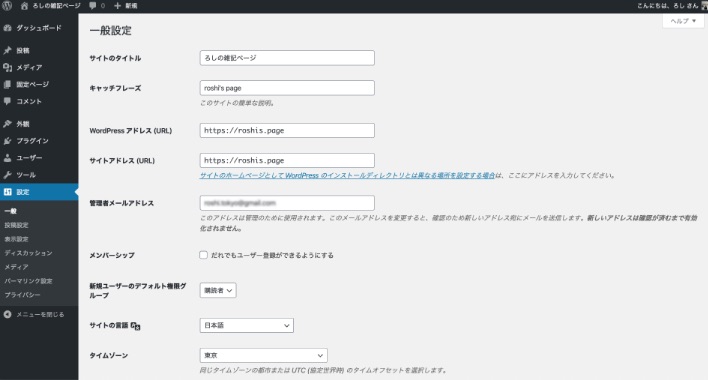
因みにメールの設定変更をすると以下のようになる。
このアドレスは管理のために使用されます。このメールアドレスを変更すると、確認のため新しいアドレス宛にメールを送信します。新しいアドレスは確認が済むまで有効化されません。
xxxxへの管理者メールアドレス変更が承認待ち中です。

いつまで経っても確認メールが送られてこない。
因みに変更するアドレスは管理者メールアドレスとユーザーのメールアドレスの2つある。


設定
phpMyAdminでデータベースに接続
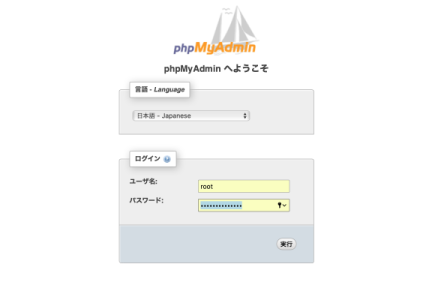
まずはhttp://xx.xx.xx.xx/phpmyadmin/にアクセスする。xx.xx.xx.xの部分はサーバのアドレスを入力する。
すると以下の画面が表示されるのでユーザ名に、root、パスワードに最初サーバを建てた時に作られた、MySQL root password、を入力。
MySQL root passwordがわからない場合はこの下で解説する。
パスワードの確認の仕方
Google Cloud Platformに接続して左上のナビゲーションメニューからComputer Engin、VMインスタンスを選択し対象のサーバの名前をクリックする。
下の方に、mysql-root-password、というのがある。


管理者メールアドレスの変更
WordPressの設定画面の設定、一般、一般設定、管理者メールアドレスのアドレスを変更する。
phpMyAdminでログイン
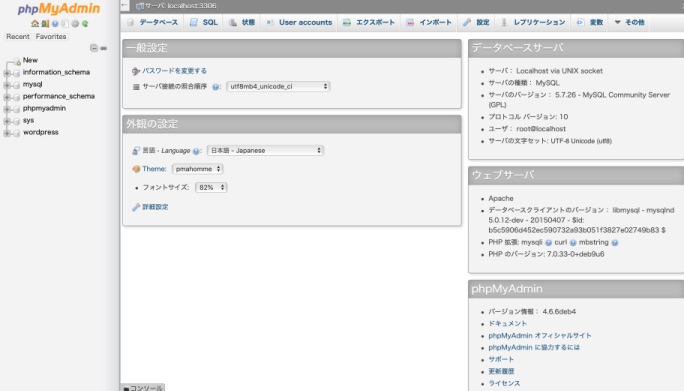
左ツリーのwordpressをクリック
wp_optionsをクリック
6 admin_emailの編集をクリック

option_valueの値を新しいメールアドレスに書き換えて下の実行、ボタンをクリック。

ユーザーのメールアドレス変更
今度はwordpressの設定、ユーザーのメールアドレスを変更する。
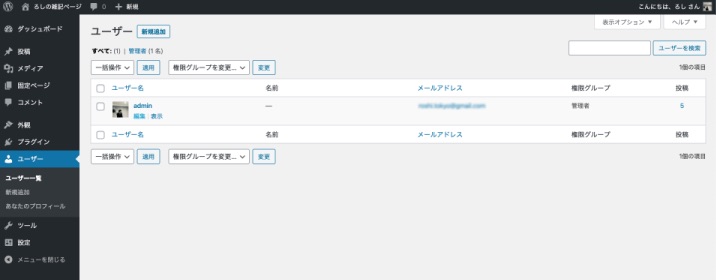
phpMyAdminでログイン後、左ツリーのwordpress、wp_usersをクリック。
編集をクリックする。

user_emailの値のメールアドレスを新しいメールアドレスに書き換えて下の実行、ボタンをクリック。

これで両方のメールアドレスが変更される。


