
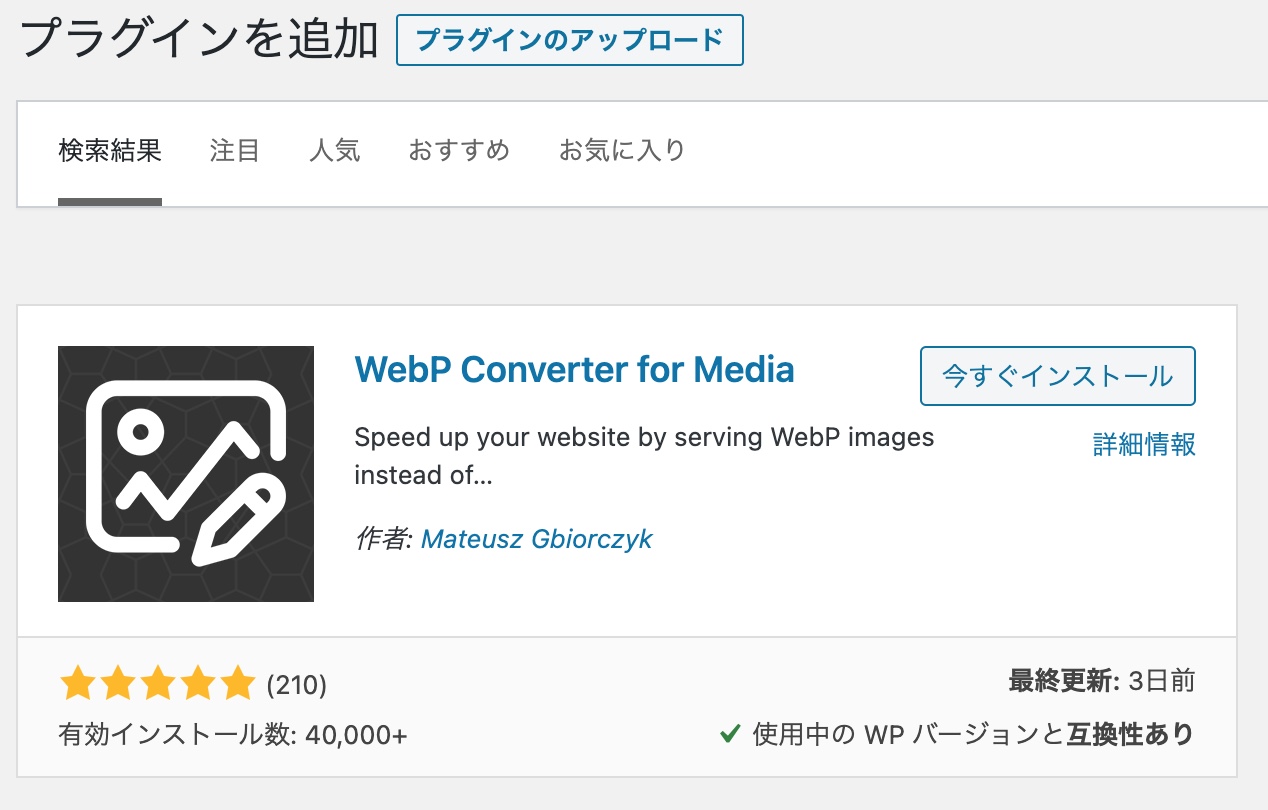
特にメインのサイトなんだけど写真が多くてPageSpeed Insightsでテストすると33と読み込み速度が遅い。
改善できる項目には一番最初に次世代フォーマットでの画像の配信が表示される。
今まではSafariがWebPに対応していなかったのだが最近やっと実装された。
なので画像を全てWebPに返還することにした。
画像をWebPに変換してPageSpeed Insightsの結果を改善させる WebP Converter for Mediaを使用
公開日:
Twenty Twenty-Oneでタイトルの下に更新日を表示させる

公開日:
更新日:
このサイトはワードプレスのTwenty Twenty-One(無料)を使っているのだけど投稿日は表示されるものの更新日が表示されない。
なので表示される様に変更した。
投稿日は表示されるけどTwenty Twenty-Oneになってからブログの記事の最後に表示される様になった。
これだと目立たないので記事のタイトルの下に両方表示させる様にしている。
Twenty Twenty-Oneのヘッダの横線を削除、バグ修正

公開日:
このサイトはワードプレスを使っていて今年になってからはTwenty Twenty-Oneを使っているんだけどヘッダに変な横線が出て消えなくなってしまった。
これは最初、インストールした時にはなくってカスタマイズでロゴを選択するとロゴの下に出現する。そして一度ロゴを選択するとその後ロゴを削除してもこの横線が消えない。
もういい加減結構経つのにバグが修正されないので無理矢理消すことにした。
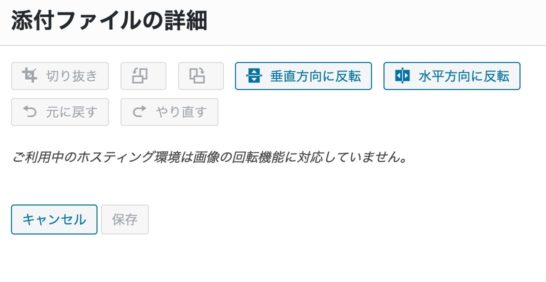
ご利用中のホスティング環境は画像の回転機能に対応していません。ワードプレスの画像編集
公開日:






ワードプレスの画像の編集画面を開くと「ご利用中のホスティング環境は画像の回転機能に対応していません。」と表示されて画像の編集ができない。
私の場合画像をアップロードしてから画像の編集の画像縮尺の変更を使ってサイズを小さくすることがよくある。なので使えないと困ってしまう。

調べたところphpの画像変換モジュールが入っていないとこの様な警告が出るそうだ。
調べて解決したので方法を記載します。
因みにこちらのサーバー環境はGCP(Google Cloud Platform)でOSはDebian 9です。
サイトに重大なエラーがありましたの対処法 ワードプレス5.5にアップデート

公開日:
更新日:
WordPressを5.4から5.5にアップデートしたところ「サイトに重大なエラーがありました」とサイトに表示されてしまいました。
色々と調べて解決したので簡単にやり方を書いておきます。
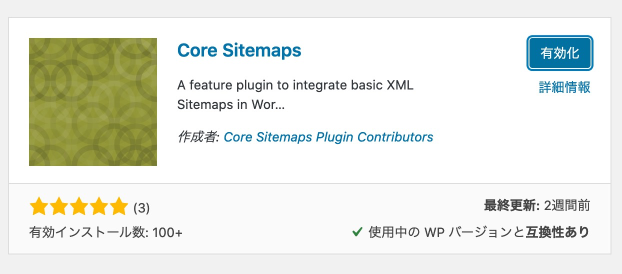
Word Press 5.5から標準装備になるXMLサイトマップのプラグインCore Sitemapsを試してみる
公開日:
更新日:
XMLのサイトマップですが今はプラグインを使わずにPHPで書いたファイルで出力しているのですが書き出すのが投稿ページだけで固定ページなどは送信できずにいました。
で、いい方法は無いかなと調べていたところ8月にリリースされるWordPressの5.5では標準でXMLサイトマップが実装されるという記事が出てきました。
What’s Coming in WordPress 5.5 (Features and Screenshots)
で、そのプラグイン版が現在インストールできるそうです。プラグインは使わないようにと思ってましたがワードプレスに標準で組み込まれるのなら使ってみたいなということで試しにインストールしてみることにしました。
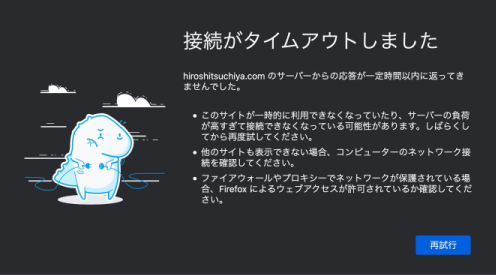
接続がタイムアウトしましたの対処方でメモリーのスワップ領域を増やす
公開日:
更新日:
このサイトに接続したところ「接続がタイムアウトしました」とブラウザに表示されて接続が出来なくなりました。
サーバーの管理画面からSSHで接続を試みますが接続できません。
なのでしょうがないのでリブートしました。
対応方法を備忘録で記載しておきます。
既存のサイトのドメインを変更してアダルトアフィリエイトサイト用に変更
公開日:
更新日:
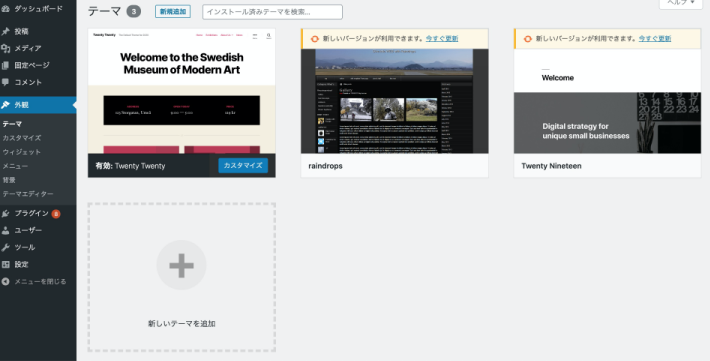
今までほとんど使っていないサイトのドメインを違うドメインに変更しました。新しいのはこのドメインのサブドメインです。アダルトサイトというわけじゃないんですけどGoogleのアドセンスやアフィリエイトも会社によっては制限が厳しいと聞いたので自由に書くには念のためサイトを分けておいた方がいいかなという考えでこの様にしました。
そもそもエロ画像を貼る様なことはほぼないだろうしそれほど頻繁に更新することもないだろうと思いサブドメイン にしています。
因みにサーバーはGoogle Cloud Platform(GCP)を使っています。
やった 作業を備忘録で貼っておきます。結構エラーが出て丸1日かかりました。よかった参考にどうぞ。
ワードプレスとココログとブロガーをワードプレスに移行する
公開日:
更新日:
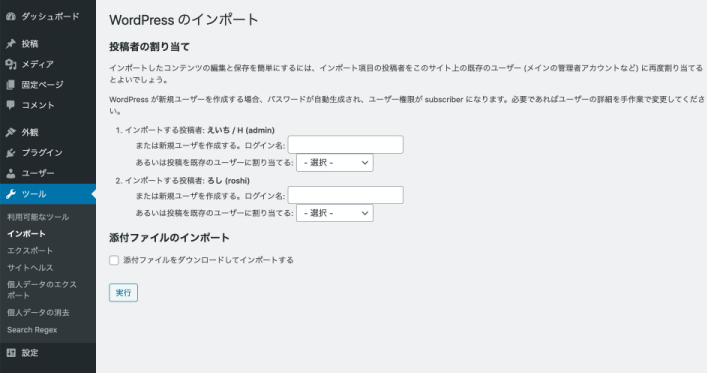
これまでブログをニフティーのココログとグーグルのブロガーとワードプレスで書いてましたがココログとブロガーの記事とワードブレスの一部をこちらに移行することにしました。
うまく移行ができるのか心配でしたが移行ツールでやったところスムーズに移行ができました。
簡単に移行方法を書いておこうかと思います。
ドメインを新規取得してサイトのURLを変更 サイトが表示されないトラブルに見舞われる
公開日:
更新日:
サイトのURLを変更しました。サーバーはそのままでURLだけの変更です。なのでリダイレクトなどもありません。
変更方法を備忘録で書いておきます。
URLはroshis.pageからhiroshitsuchiya.comに変更です。
ペンネームからフルネームに変更しました。
ちょっと長くなりましたが。