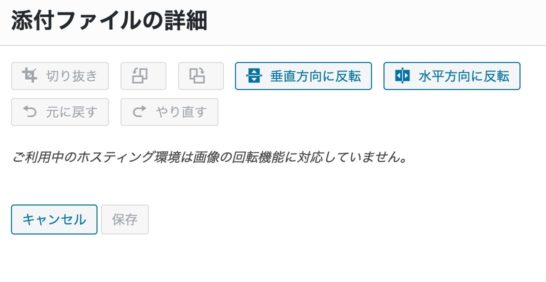
ご利用中のホスティング環境は画像の回転機能に対応していません。ワードプレスの画像編集

公開日:

ワードプレスの画像の編集画面を開くと「ご利用中のホスティング環境は画像の回転機能に対応していません。」と表示されて画像の編集ができない。

私の場合画像をアップロードしてから画像の編集の画像縮尺の変更を使ってサイズを小さくすることがよくある。なので使えないと困ってしまう。

ご利用中のホスティング環境は画像の回転機能に対応していません。

調べたところphpの画像変換モジュールが入っていないとこの様な警告が出るそうだ。

調べて解決したので方法を記載します。

因みにこちらのサーバー環境はGCP(Google Cloud Platform)でOSはDebian 9です。

サイトに重大なエラーがありましたの対処法 ワードプレス5.5にアップデート

公開日: 更新日:

WordPressを5.4から5.5にアップデートしたところ「サイトに重大なエラーがありました」とサイトに表示されてしまいました。
色々と調べて解決したので簡単にやり方を書いておきます。

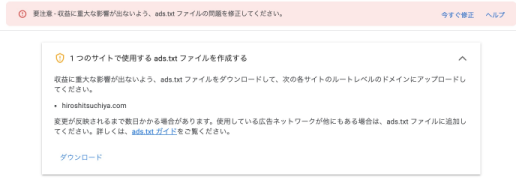
グーグルアドセンスの要注意 – 収益に重大な影響が出ないよう、ads.txt ファイルの問題を修正してください。 の対応

公開日: 更新日:

最近グーグルアドセンスに合格しましたがアドセンスのサイトに接続すると「要注意 – 収益に重大な影響が出ないよう、ads.txt ファイルの問題を修正してください。」という表示が出ます。
ほっておいてもそれほど問題ない様ですが目障りなのですぐに対応することにしました。

因みに本業の方のサイトでは以前に対応しているので今回2回目になります。

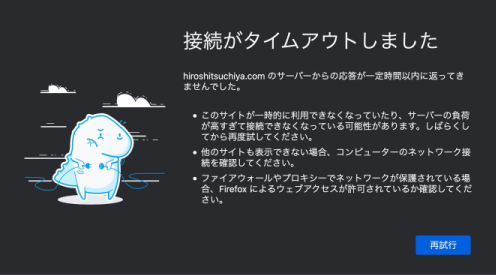
接続がタイムアウトしましたの対処方でメモリーのスワップ領域を増やす

公開日: 更新日:

このサイトに接続したところ「接続がタイムアウトしました」とブラウザに表示されて接続が出来なくなりました。
サーバーの管理画面からSSHで接続を試みますが接続できません。
なのでしょうがないのでリブートしました。
対応方法を備忘録で記載しておきます。

既存のサイトのドメインを変更してアダルトアフィリエイトサイト用に変更

公開日: 更新日:

今までほとんど使っていないサイトのドメインを違うドメインに変更しました。新しいのはこのドメインのサブドメインです。アダルトサイトというわけじゃないんですけどGoogleのアドセンスやアフィリエイトも会社によっては制限が厳しいと聞いたので自由に書くには念のためサイトを分けておいた方がいいかなという考えでこの様にしました。
そもそもエロ画像を貼る様なことはほぼないだろうしそれほど頻繁に更新することもないだろうと思いサブドメイン にしています。

因みにサーバーはGoogle Cloud Platform(GCP)を使っています。
やった 作業を備忘録で貼っておきます。結構エラーが出て丸1日かかりました。よかった参考にどうぞ。

ドメインを新規取得してサイトのURLを変更 サイトが表示されないトラブルに見舞われる

公開日: 更新日:

サイトのURLを変更しました。サーバーはそのままでURLだけの変更です。なのでリダイレクトなどもありません。
変更方法を備忘録で書いておきます。
URLはroshis.pageからhiroshitsuchiya.comに変更です。
ペンネームからフルネームに変更しました。
ちょっと長くなりましたが。

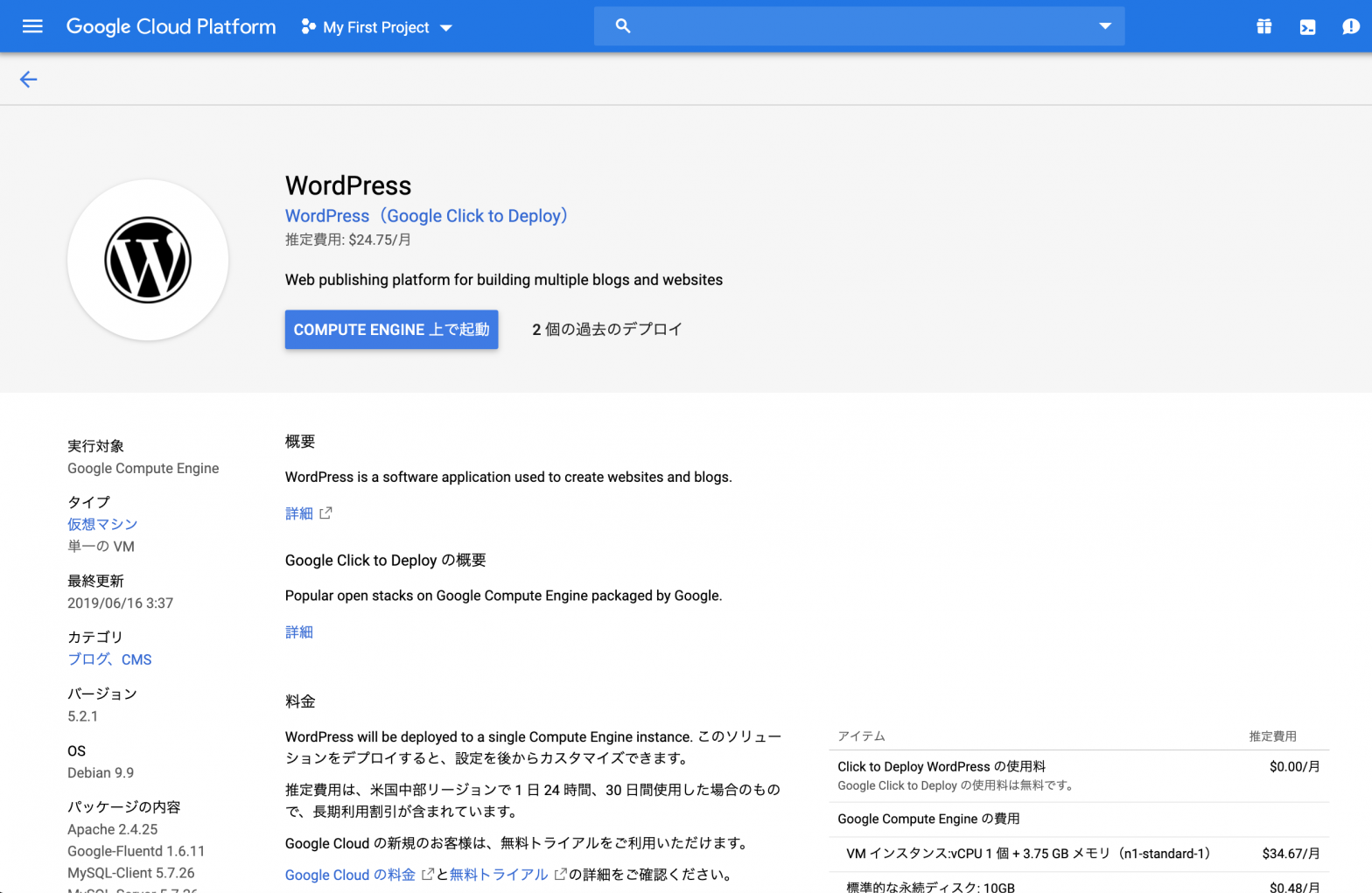
Google Cloud Platform(GCP)でWordPress環境を構築

公開日: 更新日:

このサイトはグーグルのGoogle Cloud Platform(GCP)というサーバーを使ってそこにWordPressをインストールして使っている。
インストールした時の手順を記載する。

phpMyAdminでwordpressのメールアドレスを変更とその手順

公開日: 更新日:

WordPressを構築時に設定したメールアドレスを変更しようとしたけど出来ない。
どういうことかというと変更をすると確認の為のメールが送られてくるのだがそれが来ないのだ。
なのでいつまで経っても確認が終了せずに変更ができない。

そこでWordpressの設定画面からではなく直接データーベースに接続して変更することにしました。

WordPressのパーマリンク変更とNot Found になった場合の対処法

公開日: 更新日:

このサイトのアドレスはhttps://hiroshitsuchiya.com/lets-encrypt-sslの様にサイトのアドレスの後にページのURLだけが来るように設定しています。

設定は設定のパーマリンク設定、と言うところでしてます。
共通設定のカスタム設定、にチェックをして「/%postname%」だけを入力しています。

Let’s Encryptを使ってSSL対応とその設定方法

公開日: 更新日:

前回、サーバのDNS設定を変更してアドレスにドメインを入力すると名前解決されるようになりました。

前回の記事
グーグルドメインで取得したドメインをGoogle Cloud Platform、GCPのDNSに設定とその手順

これで普通なら接続確認が出来るんですが、今回取得した.pageと言うドメインには「より安全」と表示があり、「安全な名前空間のドメイン」「roshis.pageに対しては、ウェブサイト公開前にSSL証明書が必要になります。」
とあって、どうも暗号化されたSSLでないと接続ができないような仕組みのようです。

ということでLet’s Encrypt という無料SSL 証明書を提供しているCA(認証局)から証明書を取得したいと思います。