
このサイトはグーグルのGoogle Cloud Platform(GCP)というサーバーを使ってそこにWordPressをインストールして使っている。
インストールした時の手順を記載する。

Google Cloud Platform(GCP)
Google Cloud Platform(GCP)にログインする。登録をしていない者は先に登録をする。
コンソール、左上のナビゲーションメニューからMarketplace、を選択する。

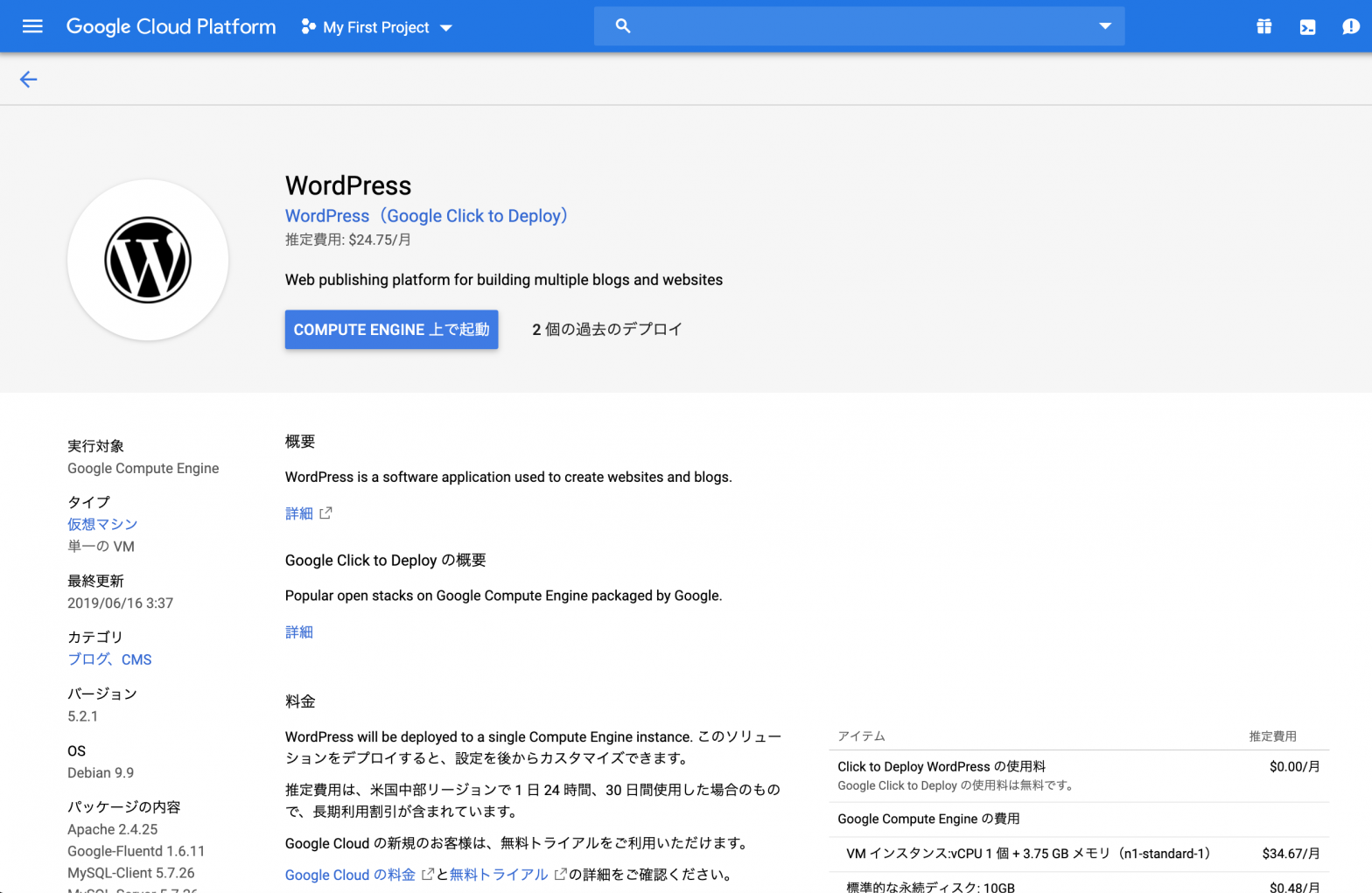
WordPressでタイプが仮想マシンを選択

COMPUTE ENGINE上で起動、ボタンをクリックする。

Deployment name、適当な名前を付ける。
Zone、asia-northeast1、のa、b、c、が東京でasia-northeast2が大阪。因みに無料枠を使いたい人はアメリカのどれかを選択する。
Machine type、この中では一番小さいsmall、を選択。無料枠のf1-microを選びたい人はsmallで作成後に変更する。
Administrator e-mail address、適当なメールアドレス
Boot disk size in GB はデフォルトの10G
Allow HTTPS traffic にチェックを付ける
「デプロイ」をクリック。


しばらくすると〜をデプロイしました。となってSite adressをクリックするとWordpressのサイトに接続できるようにる。


WordPress
WordPressのサイト画面

Admin URLにアクセスして「admin」と「WordPress Admin password 」でログインするとWordpressの管理画面に入る。

右のSettings、Site Languageのプルダウンから日本語を選択。
Timezone、をTokyo
Save Chargeをクリックする。

テーマをTwenty Nineteenに変更
ダッシュボード、外観、からTwenty Nineteen、を有効化、する。(現在はTwenty Twenty)


インスタンスの設定変更
Google Cloud Platform(GCP)で固定IPアドレスの設定とCPUの変更
コンソール、左上のナビゲーションメニュー、Compute Engine、VM インスタンス、を選択。

先ほど作成したVMインスタンスにチェックし上の停止、をクリックする。
停止したらインスタンスをクリックし上の編集をクリックする。

マシンタイプ、をsmallをmicro、に変更する。

ファイアウォール、HTTP トラフィックを許可する、HTTPS トラフィックを許可する、にチェックする。

ネットワーク・インターフェース、を編集

外部IP、IPアドレスの設定、を選択。

新しい静的IPアドレスの予約、名前、に適当な名前を付ける。

保存をクリックする。

参考サイト
【WordPress移行】GCPでWordPress環境を構築する


