WordPressを構築時に設定したメールアドレスを変更しようとしたけど出来ない。
どういうことかというと変更をすると確認の為のメールが送られてくるのだがそれが来ないのだ。
なのでいつまで経っても確認が終了せずに変更ができない。
そこでWordpressの設定画面からではなく直接データーベースに接続して変更することにしました。

アラフィフ独身男子が残りの人生を試行錯誤していくサイト
ウェブサイトに関しての記事一覧です。
WordPressを構築時に設定したメールアドレスを変更しようとしたけど出来ない。
どういうことかというと変更をすると確認の為のメールが送られてくるのだがそれが来ないのだ。
なのでいつまで経っても確認が終了せずに変更ができない。
そこでWordpressの設定画面からではなく直接データーベースに接続して変更することにしました。
このサイトのアドレスはhttps://hiroshitsuchiya.com/lets-encrypt-sslの様にサイトのアドレスの後にページのURLだけが来るように設定しています。
設定は設定のパーマリンク設定、と言うところでしてます。
共通設定のカスタム設定、にチェックをして「/%postname%」だけを入力しています。
前回、サーバのDNS設定を変更してアドレスにドメインを入力すると名前解決されるようになりました。
前回の記事
グーグルドメインで取得したドメインをGoogle Cloud Platform、GCPのDNSに設定とその手順
これで普通なら接続確認が出来るんですが、今回取得した.pageと言うドメインには「より安全」と表示があり、「安全な名前空間のドメイン」「roshis.pageに対しては、ウェブサイト公開前にSSL証明書が必要になります。」
とあって、どうも暗号化されたSSLでないと接続ができないような仕組みのようです。
ということでLet’s Encrypt という無料の SSL 証明書を提供しているCA(認証局)から証明書を取得したいと思います。
前回グーグルドメインでこのサイトのドメイン、roshis.pageを取得したのですが今度はサーバのCloud Platform、GCP側の設定です。
サーバ側のDNSにこのドメインを記載してドメインを入力するとサーバのアドレスが分かるように設定します。
グーグルドメインでこのサイトのドメインを新規で取得しました。
その時の手順を記載します。
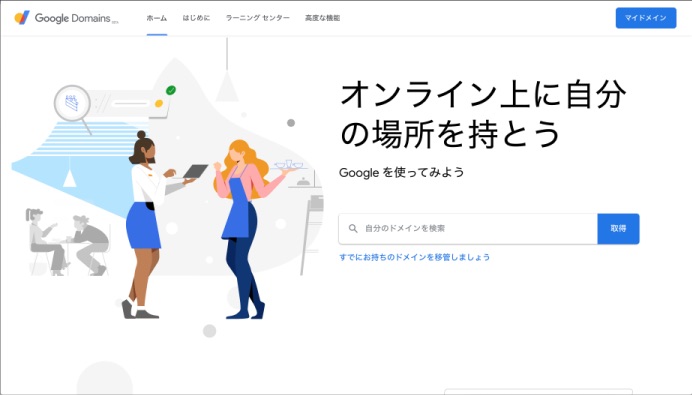
グーグルドメインにアクセスします。
自分のドメインに検索、欄に取得したいドメインを入れて取得、のボタンをクリックして検索します。