
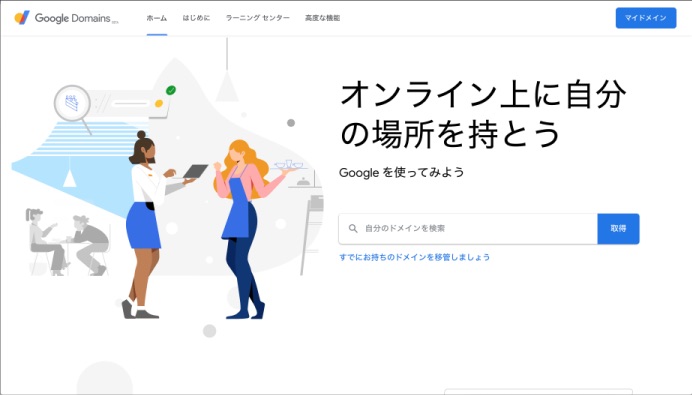
グーグルドメインでこのサイトのドメインを新規で取得しました。
その時の手順を記載します。
グーグルドメインにアクセスします。
自分のドメインに検索、欄に取得したいドメインを入れて取得、のボタンをクリックして検索します。

そうすると結果が出てきますがすべてのドメインを見たい場合はすべての末尾、をクリックします。
表示されたドメイン名をクリックするとインサイトと言ってメリット、考慮事項が記載されます。
あまり参考にならないアドバイスかもしれません。
これを何度も繰り返して一番いいドメイン名とドメインの組み合わせを見つけます。
私はroshiで考えてましたが空いているのが主要で安いのだとroshi.infoぐらいです。今回知ったのですがGoogleが新しく出した.pageというドメインがあってこれだと1,170円とかなりお得です。
まあ、こういうドメインは最初安くしておいてある程度してから高くなる可能性もありますがpageというのも悪くないですし安いままであることを期待してpageに合わせて先頭をroshiからroshisに変えました。このsは複数形のsだとおかしいのでのの’sです。roshi’sですね。
良ければ横のカートをクリックして上のクリックを押して購入手続きに進みます。

そうすると次のページの上に警告見たいのがでてます。
Google Domains のサービスは、現在お住まいの国で営利目的または商用で使用する場合にのみご利用いただけます。
だそうです。
趣味では使えない?ということですかね?まあアドセンスを後で貼る予定なので大丈夫ですかね。
精算、をクリック

名前や住所などの情報を入力。
下にある保存して続行、ボタンをクリック

情報を記入したら購入、ボタンをクリック
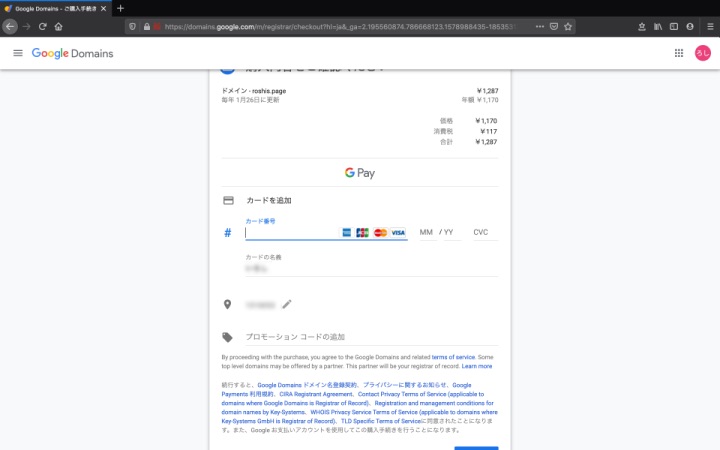
これで無事に購入できました。

ご対応のお願い: roshis.page のメールアドレスをご確認ください
と言うメールが登録したアドレスに送られてくるのでメールアドレスを確認、をクリックする。必須みたいです。

メールアドレスxxxxが確認されました、と表示されたら完了です。

参考にさせていただいたサイト
「Google Domains」で実際にドメインを購入してみた
その他の記事
