

サイトを立ち上げたらGoogleアナリティクスを追加する。
これをするとサイトに1日何アクセス有ったとかどこのページにアクセスが有ったとかどこの街からアクセスが有ったか、これはおおよそだが、がわかるので必須の作業だ。
今回は既存のアカウントにプロパティーを追加する方法を解説する。
手順
アナリティクスの設定
アナリティクスを開き、左の下の管理、をクリック。

真中の列のプロパティーを作成をクリック。

ウェブにチェックして下の続行、ボタンをクリック

プロパティーの詳細を記載。
作成、ボタンをクリック。


プロパティのプルダウンメニューから新しいサイトを選択。
トラッキング情報、をクリックしてトラッキングコード、をクリック。

グローバル サイトタグ(gtag.js)、の四角に囲まれたところをコピーする。

WordPressの設定
設定画面の外観、テーマエディター、をクリック。
右のテーマファイルからテーマヘッダー、をクリック
左の選択したファイルの内容:の</head>の前に先ほどコピーしたトラッキング情報をペーストする。
ファイルを更新、ボタンをクリック。

アナリティクスの表示
アナリティクスを開き、上のアナリティクス横のすべてのアカウントのところをクリック

追加したプロパティを選択して右のビューのすべてのウェブサイトのデータ、をクリック
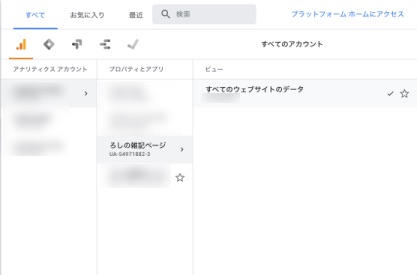
これでアクセスを見ることが出来る。

プロパティーに追加した時のトラッキング IDについて
今回追加が簡単なプロパティーの追加をしました。
この場合他のプロパティーとトラッキング ID、後ろに-1などが付く、に成ることに注意が必要です。
このトラッキングIDで検索すると他のサイトが検索で出てくるからです。
他のサイトととの関連を出したくない場合はアカウントを追加する設定を選んでください。こちらの方だとトラッキング IDは全く別となります。ただ設定がこちらよりは時間がかかったように思います。


