
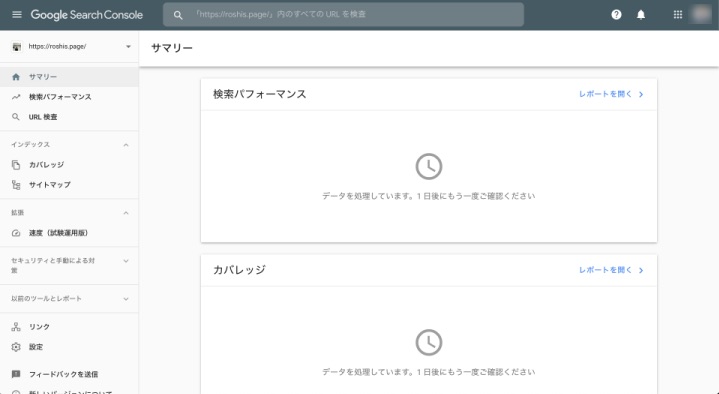
Google Search ConsoleはGoogle検索で訪れる時の検索ワードだったりグーグルのクローラーでサイトが問題ないかなど色々有益な情報を得ることが出来るのでこちらの設定をすることにする。
すでに他のサイトで登録はしてあるのでサイトを追加する方法を記載する。
目次
- Google Search Consoleの設定
- XMLサイトマップの設定方法
- Google Search ConsoleからGoogleにサイトマップのアドレスを送信
- インデックス登録リクエスト
- 自分のサイトが検索で表示されるかの確認


Google Search Consoleの設定
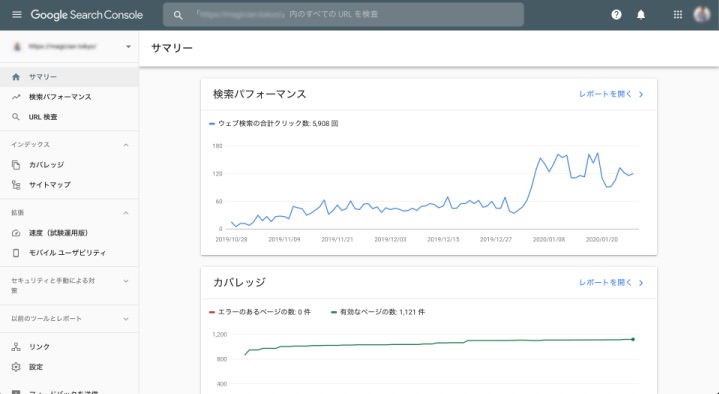
左上のGoogle Search Consoleの下をクリックする。
下のプロパティを追加をクリック。

ドメインとURLプレフィックスの2つがあるが今回はURLプレフィックスのところにURLを入力して続行、ボタンをクリック

そうすると所有権を自動確認しました、と表示される。
普通だとこの前にサーバにファイルのアップロードなどが必要だが今回は自動で確認される。

XMLサイトマップの設定方法
Google Search Consoleにサイトマップを登録する。サイトのサイトマップにはサイトのページと更新日時の記載がありこれを登録するとGoogleが効率よくサイトをクロール、情報収集してくれる。
これをプラグインなどを使わずに自動作成される方法を記載する。
以下のファイルを作成。ファイル名はxxx.php、例えばsitemap.phpなどにする。なおファイル拡張子は.xlmである必要はなく、中身がXML言語で書かれていれば.phpでも良い。
<?php
echo '<?xml version="1.0" encoding="utf-8" ?>'."\n";//…①
require_once ('wp-load.php'); //…②
?>

<urlset xmlns="http://www.sitemaps.org/schemas/sitemap/0.9"><!--③-->
<?php query_posts("nopaging=1"); //…④?>
  <?php
  if ( have_posts() ) :
  while ( have_posts() ) : the_post();
  ?>
  <url>
    <loc><?php the_permalink(); //…⑤ ?></loc>
    <lastmod><?php the_modified_date('Y-m-d'); //…⑥ ?></lastmod>
  </url>
<?php
  endwhile;
?>
<?php wp_reset_query(); ?>
<?php
    endif;
?>
</urlset>このファイルをサーバの/var/www/htmlに作成する。
今回はコンソールでサーバーに接続し、vimでコピーする。
Google Cloud Platformに接続して左上のナビゲーションメニューからComputer Engin、VMインスタンスを選択し対象のサーバのSSHをクリックする。
コマンド
- :~$ cd /var/www/html
- :/var/www/html$ ls
- :/var/www/html$ sudo vim sitemap.php
- iコマンド、commandキー+vキーでペースト
- escキー、:キー、wキー、qキー、enterキー
- :/var/www/html$ ls
説明
- ファイルを置く場所に移動。
- ディレクトリ内のファイルを確認
- vimをファイル名を指定して起動
- iを入れると入力が開始される。ファイルのテキストをコピーしてから貼り付ける。
- vimを終了する
- ファイルが出来ていることを確認
ブラウザからhttps://xxx/sitemap.php、自分の付けた名前のファイル名で試してみて表示された成功。

参照
【WordPress】PHPで自動更新されるサイトマップの作り方(カテゴリー別も可)
[WordPress]query_posts(‘nopaging=1’)で全ての記事を表示する
Google Search ConsoleからGoogleにサイトマップのアドレスを送信
Googleにサイトマップの場所を教える。
Google Search Consoleに接続する。
左のサイトマップをクリック。
右の新しいサイトマップの追加に作成したサイトマップのファイル名を記載する。
送信ボタン、をクリック。

ステータスが成功しました、となれば成功。
※最初、サイトマップ 取得できませんでした、と表示されたがしばらくして再読込したら成功に変わっていた。

インデックス登録リクエスト
新規にサイトを作成したり、既存のサイトを更新し時に個別にインデックス登録のリクエストを行う方法。
Google Search Consoleに接続し上の虫眼鏡マークにアドレスを入力しenterキーを押す。
新規の場合はURLがGoogleに登録されていません、と表示が出る。更新の場合は更新されたかを聞いてくる。
インデックス登録をリクエスト、をクリックする。

インデックス登録をリクエスト済み、が表示される。

自分のサイトが検索で表示されるかの確認
ブラウザでサイトが検索されるか確認する。
URL欄に、site:roshis.page、と自分のサイトを記載してenter。
サイトを公開後、検索結果に出てこなかったのが出てくるようになった。


参考にしたサイト
【WordPress】PHPで自動更新されるサイトマップの作り方(カテゴリー別も可)


